

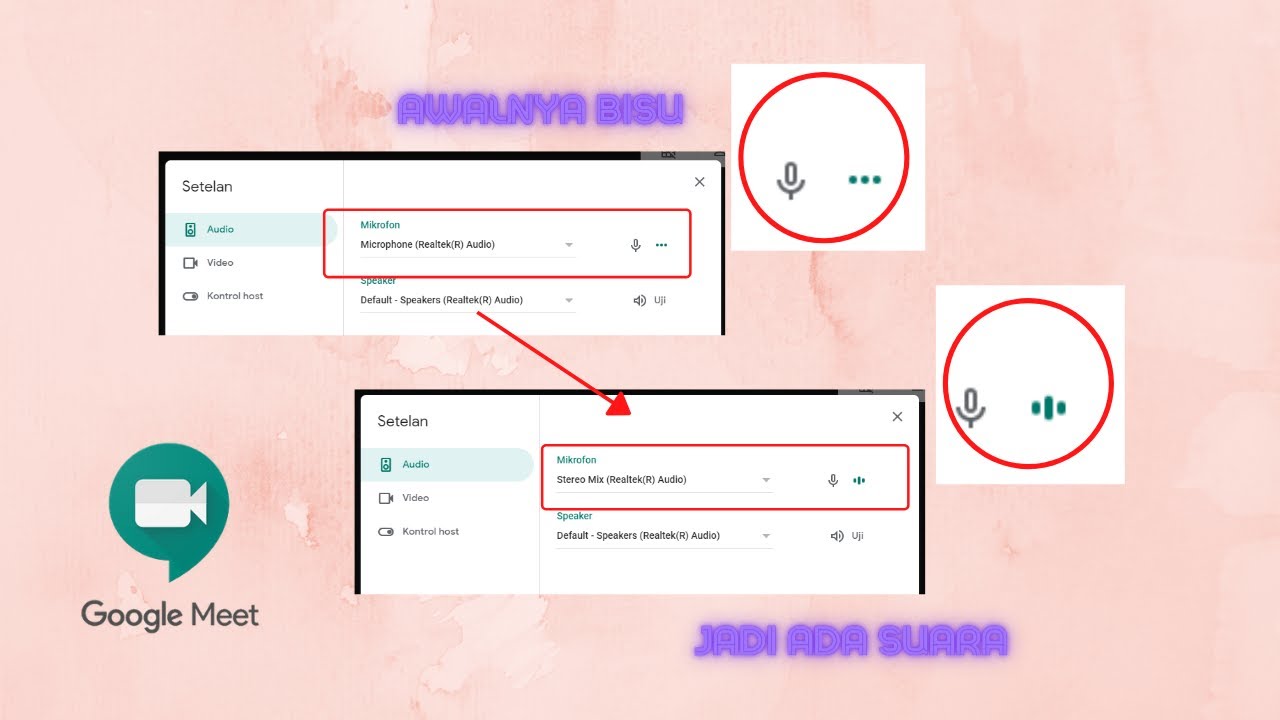
Narasi Tekno – Share screen di Zoom menjadi salah satu fitur penting untuk presentasi yang interaktif. Banyak pengguna ingin menampilkan video lengkap dengan audio agar peserta lebih mudah memahami materi. Namun, sering kali video terlihat di layar peserta, tetapi audio tidak terdengar, sehingga presentasi terasa kurang maksimal. Agar pengalaman presentasi lebih lancar, pengguna perlu mengetahui langkah-langkah yang tepat. Dengan share screen yang benar, audio video ikut masuk, peserta mendengar suara instruksi, musik, atau efek tambahan, sehingga suasana presentasi menjadi lebih hidup. Zoom menyediakan opsi pengaturan agar komputer dapat membagikan suaranya bersamaan dengan tampilan video. Selain itu, metode alternatif juga tersedia untuk memastikan audio tidak terlewat. Memahami fitur ini akan membantu pengguna baik host maupun peserta membuat presentasi lebih profesional, efektif, dan interaktif, terutama saat memanfaatkan multimedia untuk menjelaskan konsep kompleks atau menyampaikan materi kreatif.
Langkah Share Screen Agar Audio Video Ikut Terdengar
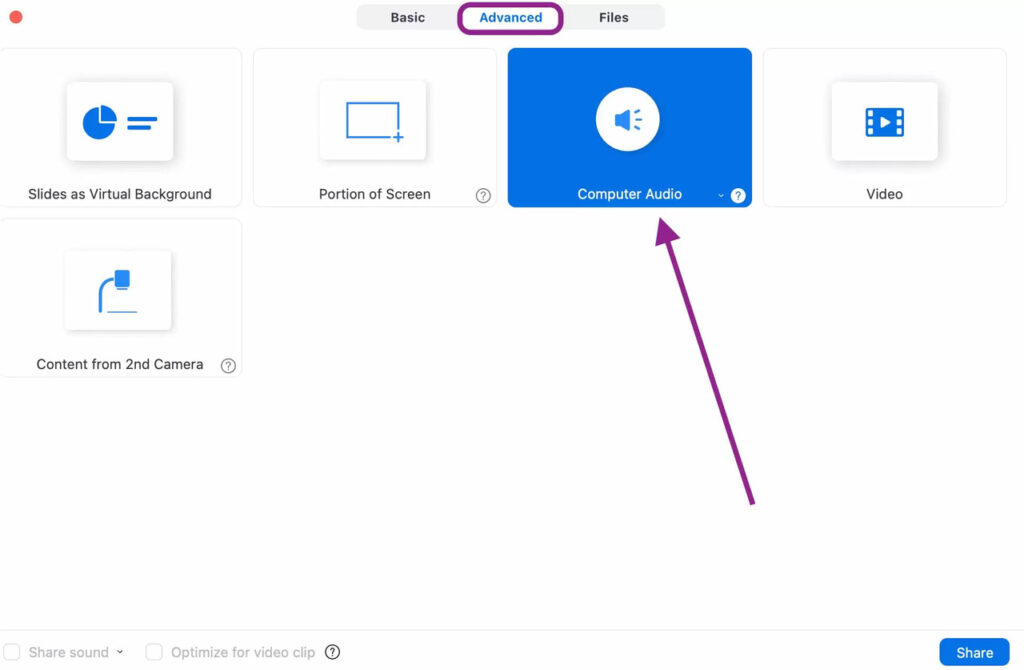
Share screen di Zoom perlu dilakukan dengan menyesuaikan opsi komputer agar audio ikut dibagikan. Pertama, buka aplikasi Zoom di PC atau laptop dan masuk ke ruang meeting sebagai host atau peserta. Kemudian klik menu Share Screen yang terletak di bagian bawah jendela Zoom. Sebelum memilih layar atau jendela yang ingin dibagikan, aktifkan opsi Share computer sound agar suara dari video ikut terdengar oleh peserta meeting. Setelah itu pilih layar atau jendela video dan klik tombol Share untuk mulai membagikan layar lengkap dengan audio. Pengaturan ini memungkinkan lagu, narasi, atau efek suara terdengar bersamaan dengan video. Metode ini sangat penting untuk presentasi pendidikan, workshop, maupun seminar online. Dengan mengikuti langkah-langkah ini, peserta tidak hanya melihat visual tetapi juga mendengar suara sesuai dengan konten yang dibagikan. Share screen yang tepat meningkatkan interaksi peserta dan membuat pengalaman presentasi lebih menarik.
Alternatif Cara Share Screen Dengan Audio
Selain metode utama, Zoom menyediakan alternatif agar audio tetap terdengar saat membagikan layar. Buka aplikasi Zoom di PC atau laptop dan klik menu Share Screen untuk mulai menampilkan layar. Setelah layar muncul, klik opsi More di bagian atas jendela aplikasi, kemudian pilih Share sound agar audio dari perangkat ikut terdengar oleh peserta. Cara ini berguna jika video sudah tampil tetapi suara belum terdengar. Alternatif ini memberikan fleksibilitas bagi pengguna untuk menyesuaikan pengaturan audio saat live meeting. Menampilkan layar dengan audio membantu menjaga alur presentasi tetap lancar, terutama saat materi mengandung efek suara atau musik pendukung. Peserta akan mendapatkan pengalaman belajar atau mengikuti materi secara utuh. Dengan memahami kedua metode ini, presentasi menjadi lebih profesional, peserta lebih fokus, dan interaksi online meningkat. Teknik ini berlaku untuk semua jenis video, termasuk tutorial, film pendek, atau konten hiburan yang diputar selama Zoom meeting.
Tips Agar Share Screen Tidak Mengalami Masalah Audio
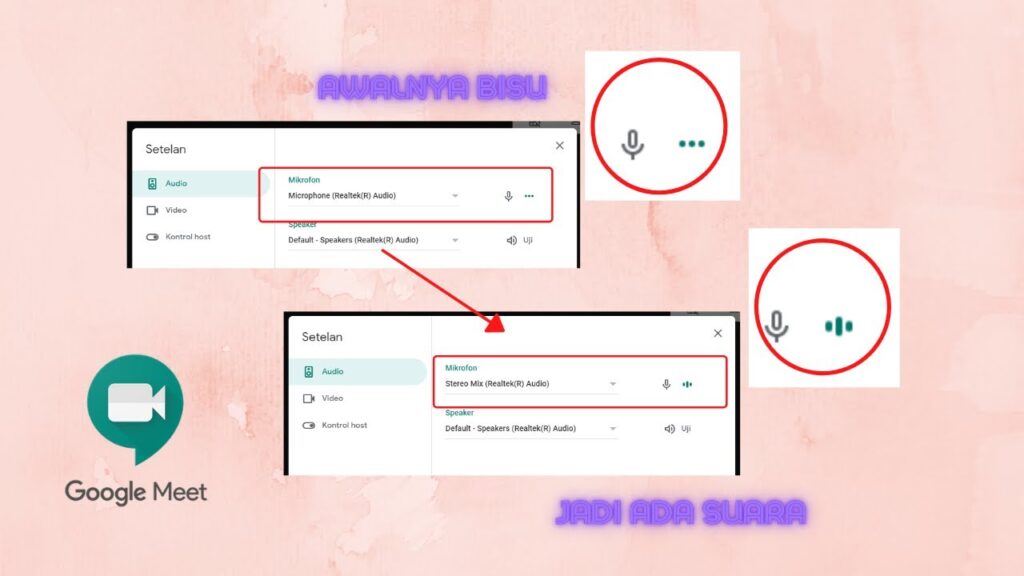
Share screen dapat gagal menyertakan audio jika pengguna tidak mengaktifkan pengaturan dengan benar. Selalu pastikan opsi Share computer sound aktif sebelum memulai presentasi. Selain itu, periksa volume komputer dan aplikasi Zoom agar suara terdengar jelas bagi semua peserta. Gunakan speaker atau headset yang berkualitas untuk menghindari gangguan audio. Selama presentasi, cek apakah audio masuk ke peserta, jika belum gunakan metode alternatif dengan menu More dan Share sound. Tips ini sangat berguna bagi guru, pembicara seminar, dan pekerja profesional yang membutuhkan kualitas presentasi maksimal. Share screen dengan audio membantu menyampaikan pesan lebih efektif, meningkatkan pemahaman peserta, dan mengurangi kebingungan. Dengan perhatian pada pengaturan audio dan visual, presentasi di Zoom dapat berjalan mulus, audiens terlibat aktif, dan materi tersampaikan dengan jelas. Teknik sederhana ini membuat presentasi multimedia jauh lebih menarik.
Kesalahan Umum Saat Share Screen Zoom
Banyak pengguna Zoom yang lupa mengaktifkan opsi share audio saat membagikan video. Akibatnya peserta hanya melihat tampilan layar tanpa mendengar suara yang seharusnya mendukung materi. Kesalahan lain termasuk volume komputer terlalu rendah, menggunakan perangkat audio rusak, atau salah memilih jendela yang ingin dibagikan. Penggunaan aplikasi tambahan atau update Zoom yang belum diperbarui juga dapat memengaruhi kualitas share screen. Untuk mengatasi masalah ini, selalu periksa pengaturan sebelum memulai meeting. Pastikan audio bekerja dan opsi Share computer sound aktif. Share screen dengan audio menjadi kunci agar presentasi tetap profesional dan menarik. Menghindari kesalahan ini membantu peserta memahami materi secara utuh dan meningkatkan kredibilitas host. Penerapan tips ini membuat Zoom lebih efektif untuk rapat bisnis, kelas daring, atau workshop kreatif.
Share Screen Zoom Untuk Presentasi Maksimal
Share screen di Zoom memungkinkan presentasi menjadi interaktif dan informatif. Dengan mengaktifkan pengaturan audio, peserta dapat mendengar musik, narasi, atau efek suara yang mendukung video. Teknik ini penting untuk seminar, pelatihan, atau kelas daring yang membutuhkan multimedia. Menggabungkan video dan audio meningkatkan fokus audiens, membuat materi lebih mudah dipahami, dan menciptakan pengalaman belajar menyenangkan. Pastikan pengaturan volume, perangkat audio, dan opsi Share computer sound selalu diperiksa sebelum presentasi dimulai. Share screen secara benar memungkinkan host membagikan konten lengkap tanpa gangguan teknis. Metode ini juga meminimalkan pertanyaan peserta mengenai audio yang tidak terdengar. Mengikuti tutorial resmi Zoom dan tips tambahan membuat presentasi lebih lancar, efisien, dan profesional. Dengan demikian, Zoom menjadi platform efektif untuk komunikasi online yang menyertakan multimedia secara utuh. Peserta mendapatkan pengalaman menonton video yang menyenangkan sekaligus belajar lebih optimal.